今天创建了一个新的博客站点,需要创建一个Contact页面,Contact页面在博客中是很常见的一个页面,下面就分享下我是如何创建的这个页面,以及在过程中遇到的一个坑。
首先我们先介绍下过程中用到的WordPress插件,我们这里用到两个插件,Contact Form 7和Wp mail smtp,基本的Contact页面我们只需要用到插件的免费功能即可满足。
Wp mail smtp:可以理解为给你的网站增加了发件服务,在这里通过设置你的发件箱信息,使得你的网站具备了能向外发送邮件的能力。
Contact Form 7 :用于设置Contact表单,Wp mail smtp中设置的发件箱要配置到Wp mail smtp中的发件箱中,收件箱一般为网站管理员邮箱。
这两个插件结合使用就可以简单快速的得到一个Contact页面及功能。当然我们也可以使用其他的插件,比如:这里的Contact Form 7也可以替换成WpForm插件,下次教程再介绍WpForm插件,只要能提供对应的服务能力就行。
下面的步骤以 WordPress 6.x 为例,演示如何使用 Contact Form 7 插件创建联系人表单,并通过 WP Mail SMTP 插件配置 SMTP 发信,使得 WordPress 能可靠地发送通知邮件。
一、安装和激活插件
这里很简单,就是常规的WordPress插件安装的方式,我们进入WordPress管理后台,进入插件管理页面,在插件市场找到对应的插件安装、启用即可。
- 安装 Contact Form 7:登录 WordPress 管理后台,进入“插件 → 安装插件”,搜索 “Contact Form 7”,点击“立即安装并启用”。该插件可以创建自定义联系表单,支持多种字段类型。

- 安装 WP Mail SMTP:同样在“插件 → 安装插件”页面搜索“WP Mail SMTP by WPForms”,安装后启用。该插件能让 WordPress 使用外部 SMTP 服务器发送邮件,解决主机不支持
mail()函数导致无法发送邮件的问题。
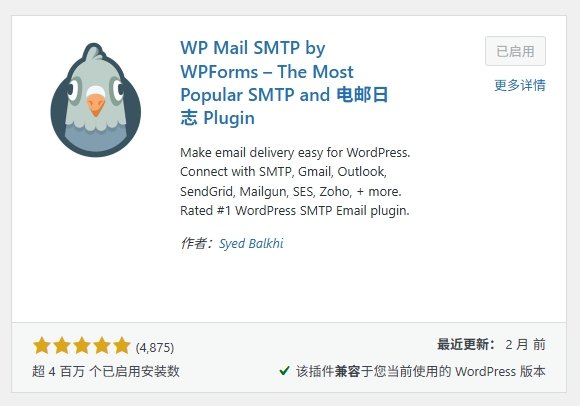
二、配置 WP Mail SMTP 插件
WP Mail SMTP 的作用是通过可靠的 SMTP 服务发送 WordPress 站点邮件(例如联系表单通知和找回密码邮件)。下面以配置 Hostinger 邮箱的 SMTP 为例,其他邮件服务配置方法类似:
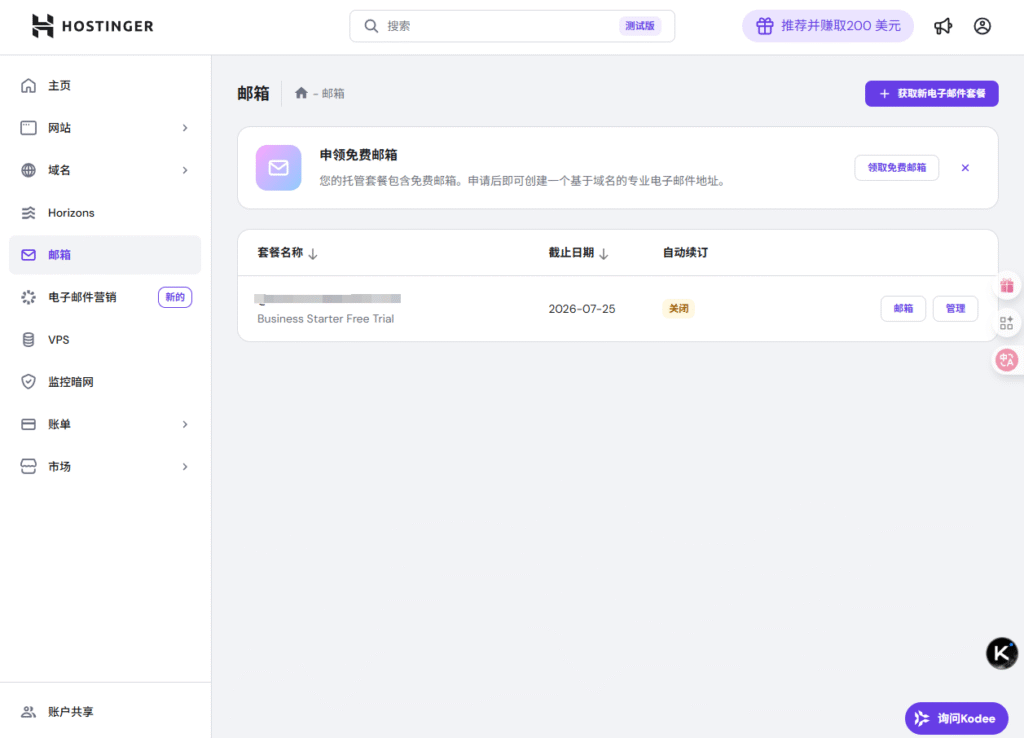
- 获取hostinger邮箱:首先我们需要进入hostinger后台获取一个邮箱,hostinger支持获取免费邮箱关联自己的域名。按流程我们设置好自己的邮箱名,密码等等信息即可。这里默认是和你网站的域名绑定的,这样你就能获取到一个免费的邮箱作为你的网站发件箱,并且还是和你网站域名绑定的。
- 进入 WP Mail SMTP 设置页面:在 WordPress 后台点击“设置 → WP Mail SMTP”。
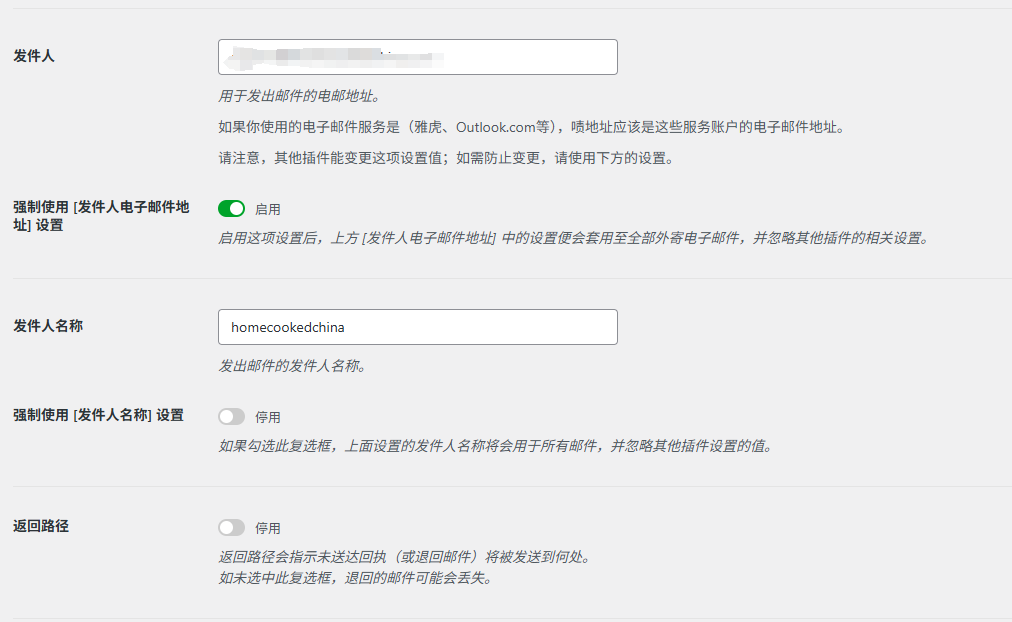
- 填写发件人信息:在“常规”选项卡中完成发件人信息的设置。发件人邮箱建议使用你开启 SMTP 服务的邮箱地址,以便邮件服务认同。这里的发件人必须是你第一步获取的邮箱名。
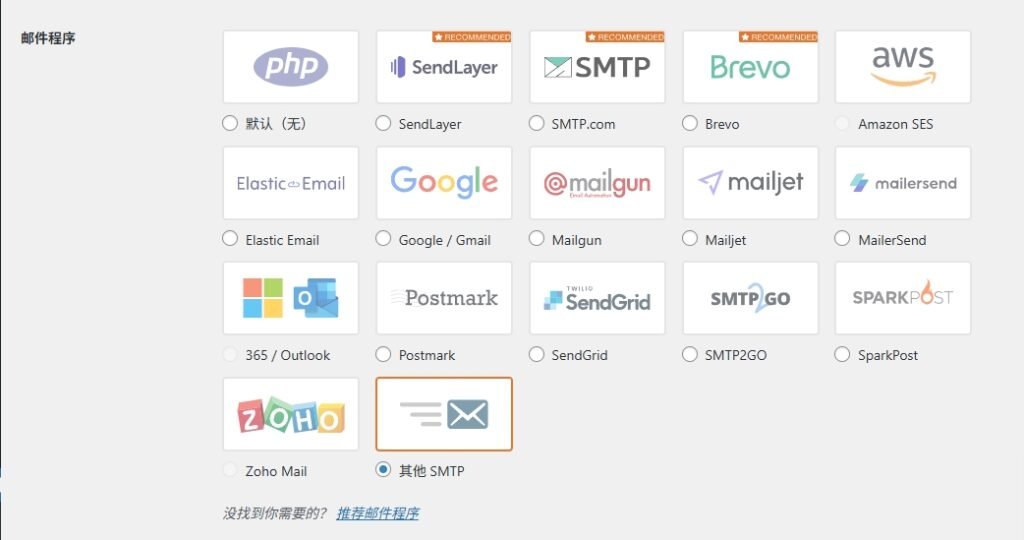
- 选择邮件发送方式:在“邮件服务(Mailer)”或“邮件程序”部分选择 “其他 SMTP”。如果你使用专用的邮件服务(例如 Gmail、Sendinblue、Mailgun 等),则选择对应项并按照向导填写 API 密钥;本文以其他 SMTP 为例。
- 配置 SMTP 参数:填写你的邮件服务器信息,例如:
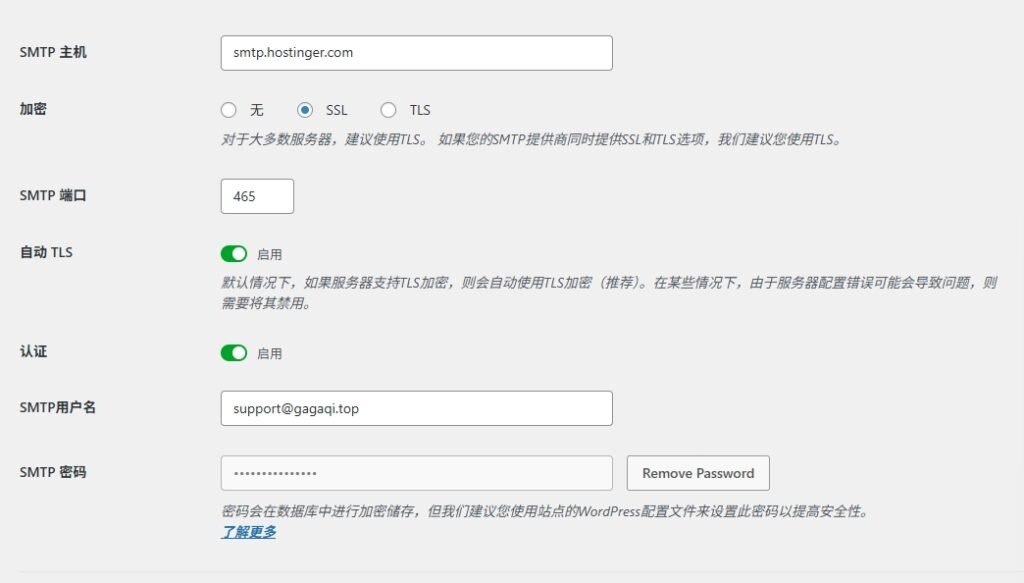
输入完毕后点击“保存设置”。
三、使用 Contact Form 7 创建联系表单
- 创建新表单:在 WordPress 后台左侧选择“联系表单”,点击“添加新表单”,为表单命名并保存。Contact Form 7 提供文本、邮件、URL、电话、下拉菜单等预设字段,可以根据需要组合,表单中的 HTML 会包含标签代码。
- 编辑表单内容:在“表单”选项卡中可以编辑字段,使用
[text]、[email]、[textarea]等标签创建姓名、邮箱、留言内容等输入框。例如:
<label> 姓名
  [text* your-name] </label>
<label> 邮箱
  [email* your-email] </label>
<label> 主题
  [text your-subject] </label>
<label> 留言内容
  [textarea your-message] </label>
[submit "发送"]
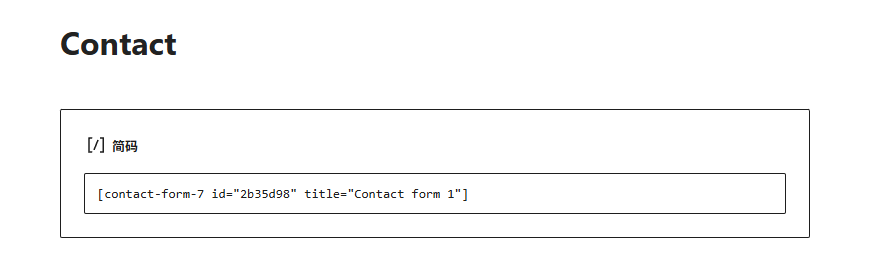
星号 (*) 表示必填字段。保存表单后,页面顶部会显示一段简码(例如
contact-form-7 id="123" title="联系我们")。
- 配置邮件通知:切换到“邮件”选项卡,设置联系表单提交时发送的邮件内容:
- 收件人 (To):填写希望接收通知的邮箱地址,可以是你自己的工作邮箱,默认值为:
[_site_admin_email]表示网站管理员邮箱,这个是取的wordpress中配置的网站管理员的邮箱。 - 发件人 (From):建议填写与 WP Mail SMTP 配置一致的发件人邮箱,例如
你邮箱的名称 <you@example.com>;将默认的[your-mail]替换为实际邮箱地址,以避免主机阻止邮件发送。 - 主题 (Subject):默认值为:
[_site_title] "[your-subject]",取得是网站的title+联系人在表单中输入的主题。 - 额外邮件头 (Additional Headers):可填写
Reply-To: [your-email]让你直接回复发件人。 - 邮件正文 (Message Body):可以使用表单标签插入用户提交的内容,如:
- 收件人 (To):填写希望接收通知的邮箱地址,可以是你自己的工作邮箱,默认值为:
From: [your-name] [your-email]
Subject: [your-subject]

Message Body:
[your-message]

--
This is a notification that a contact form was submitted on your website ([_site_title] [_site_url]).- 将表单嵌入页面:复制表单简码,新建或编辑一个页面(例如“联系我们”),将简码粘贴到页面内容区域并发布页面。访问该页面即可看到联系表单。
- 预览和测试:在浏览器访问“联系我们”页面,填写表单并提交。WP Mail SMTP 插件会使用你在设置中配置的 SMTP 服务发送通知邮件。若未收到邮件,检查 WP Mail SMTP 的 SMTP 设置(发件人邮箱、授权码、加密方式等)以及 Contact Form 7 中的收件人和发件人地址是否一致。
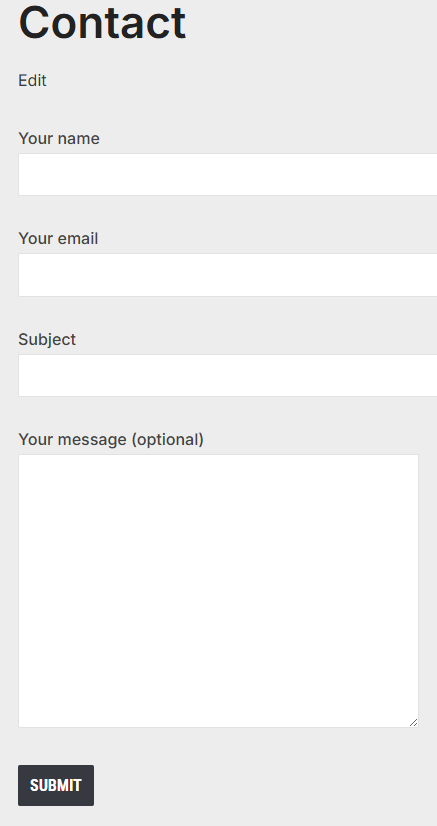
四、修改Contact Form 7样式
如上,可以看到Contact Form 7创建的联系页面默认的样式比较简陋,而且Contact Form 7不像WPForms插件可以灵活的修改表单的样式,这里我们提供一种方式来让我们Contact Form 7的样式更加美观。
遇事不决问AI,我们可以通过修改自定义CSS的方式去修改
📌 方法一:在 WordPress 外观 → 自定义 → 额外 CSS 中添加
CSS可以让AI提供,AI知道该如何去改Contact Form 7的样式,然后我们看效果后进行调整即可。
/* 修改输入框宽度 */
.wpcf7 input[type="text"].input-long,
.wpcf7 input[type="email"].input-medium {
  width: 400px;
  max-width: 100%;
  padding: 8px;
  border: 1px solid #ccc;
  border-radius: 4px;
}

/* 修改文本区域样式 */
.wpcf7 textarea.textarea-large {
  width: 100%;
  height: 150px;
  padding: 10px;
  border: 1px solid #aaa;
  border-radius: 4px;
  resize: vertical;
}
📌 方法二:编辑当前主题的 CSS 文件(如 style.css)
如果你使用的是子主题,可以直接在 style.css 文件中添加同样的样式代码。
五、常见问题与建议
- 邮件发送失败或表单提交后无响应:大多数情况是主机禁用 PHP 自带的
mail()函数,需要通过外部 SMTP 发送邮件。确保 WP Mail SMTP 插件配置正确,发件人邮箱和授权码填写无误,并在 Contact Form 7 的邮件设置中使用相同的发件人邮箱。 - 表单发送成功但未收到邮件:检查垃圾邮件箱。若仍未收到,尝试更换 SMTP 端口 (465 → 587) 或选择 TLS 加密,某些服务器对端口或加密方式有要求;其次可以检测
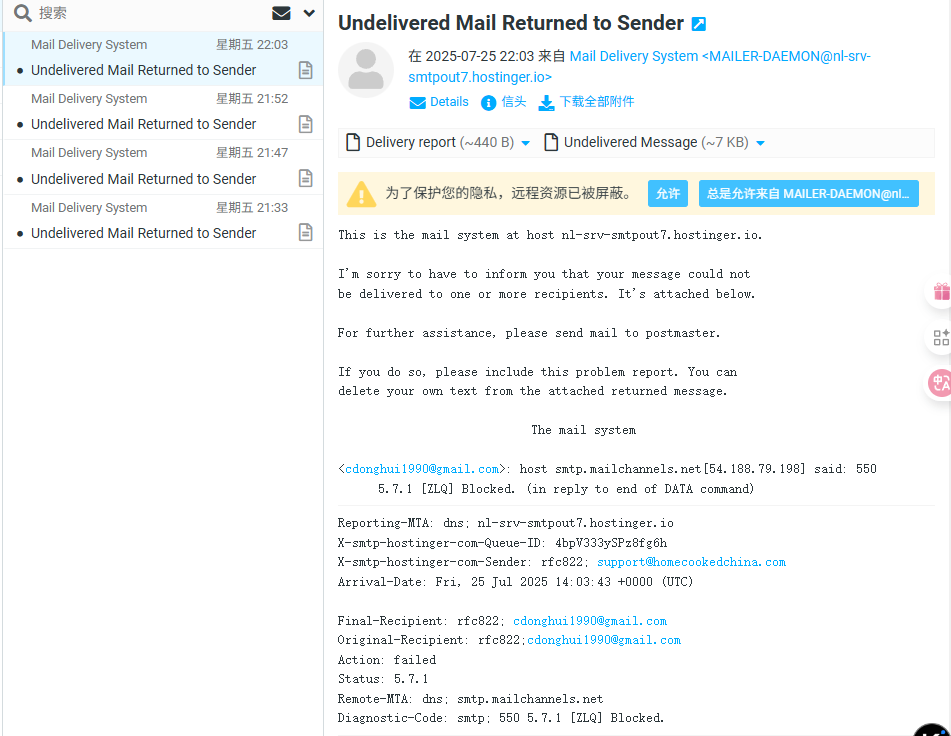
Reply-To,需要与发件箱保持一致,否也会认为是垃圾邮件。这两点是我这一次在配置过程中遇到的,导致邮件一直发不出去,错误如下:
- 使用外部邮件服务(如 Mailgun、Sendinblue 等):WP Mail SMTP 支持通过 API 方式连接多个外部邮件服务。配置流程通常为:在邮件服务网站创建账号、获取 API 密钥,在 WP Mail SMTP 设置页面选择对应的邮件服务,输入 API 密钥并保存;然后在 Contact Form 7 中创建表单并使用该服务发送邮件。
总结
通过安装并配置 Contact Form 7 与 WP Mail SMTP 插件,可以快速在 WordPress 中创建一个可靠的“联系我们”功能。Contact Form 7 提供灵活的表单定制功能,WP Mail SMTP 负责通过第三方 SMTP 或邮件服务发送通知邮件,解决 WordPress 默认邮件功能不稳定的问题。按照本教程的步骤设置后,就可以在你的 WordPress 网站上轻松收取客户或访客发送的询盘和留言。